Appearance
Panduan Administrator Sistem PMB
Selamat datang di dokumentasi resmi Administrator Penerimaan Mahasiswa Baru (PMB) Primakara University. Dokumen ini memandu Admin dalam mengelola seluruh proses pendaftaran, seleksi, hingga pengaturan sistem.
1. Akses & Login
Login
Untuk mengakses dashboard admin, Admin harus memiliki kredensial yang terdaftar.
- Buka browser dan kunjungi URL Admin PMB:
https://pmb-dev.primakara.ac.id/landing-page. - Pada halaman Landing Page, klik tombol Masuk.
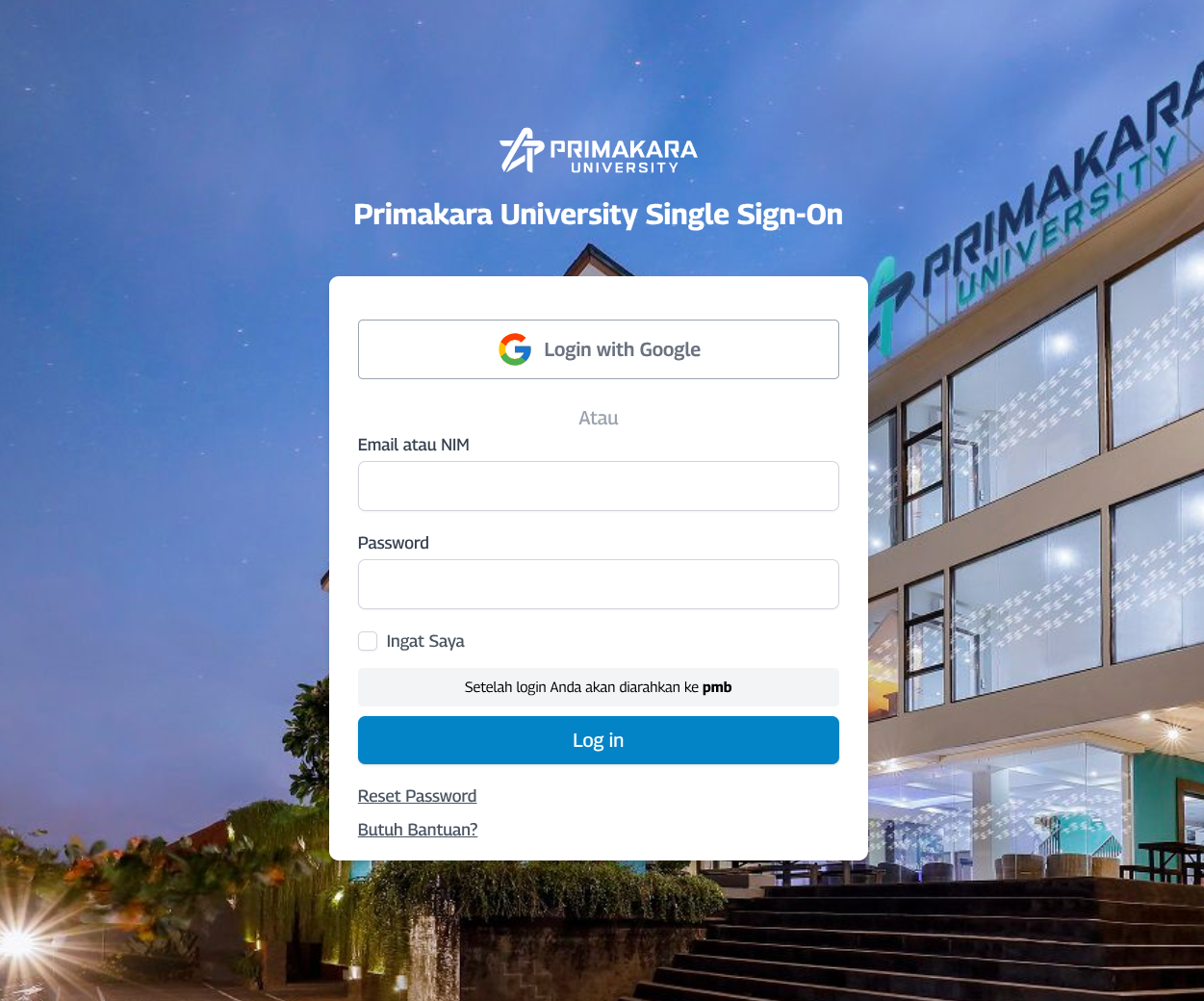
- Admin akan diarahkan ke halaman Single Sign-On (SSO).
- Masukkan Email dan Password admin Admin.
- Klik tombol Log in.
Pesan Error
Jika email atau password yang dimasukkan salah, sistem akan menampilkan pesan peringatan berwarna merah: "These credentials do not match our records.".
Logout
Untuk keluar dari sistem admin:
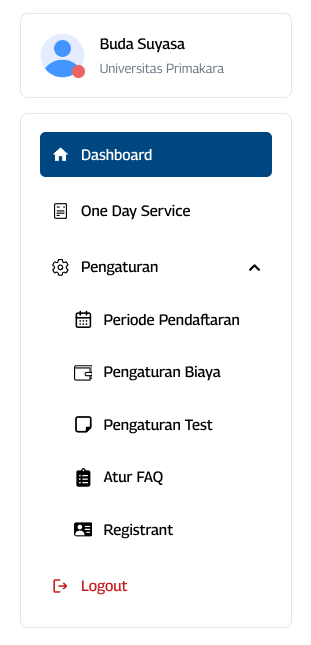
- Terdapat pilihan Logout pada sidebar.
- Lalu pilih Logout dari menu sidebar
2. Dashboard Utama
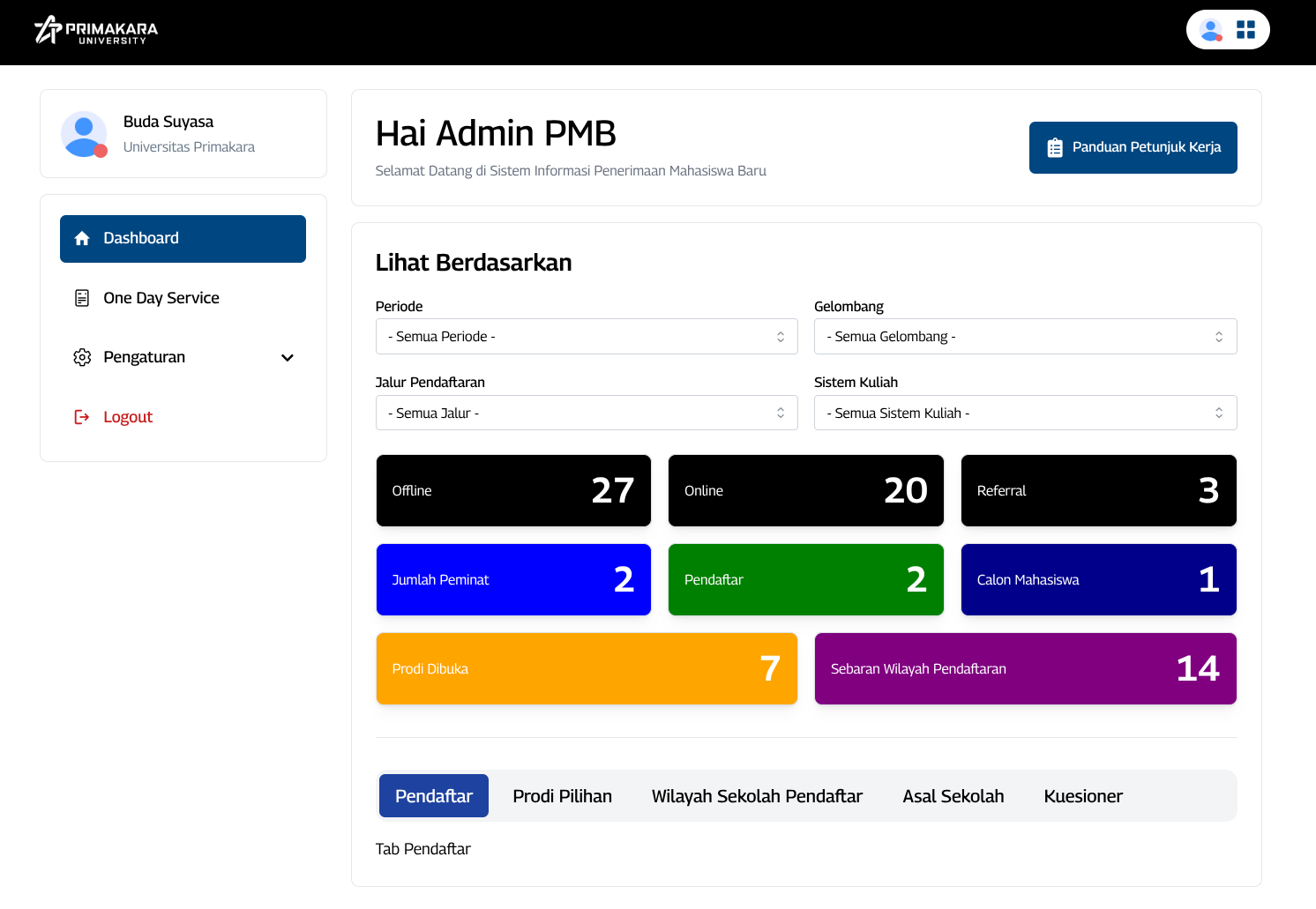
Setelah berhasil login, Admin akan diarahkan ke halaman Dashboard Utama. Halaman ini berfungsi sebagai pusat informasi real-time.
Komponen Dashboard
- Filter Data: Terletak di bagian atas. Admin dapat menyaring data berdasarkan Periode, Gelombang, Jalur Pendaftaran, dan Sistem Kuliah.
- Sidebar Menu: Navigasi utama di sebelah kiri untuk mengakses seluruh modul aplikasi.
- Widget Statistik:
- Pendaftar: Menampilkan jumlah pendaftar (Offline & Online).
- Jumlah Peminat: Total peminat yang terdata.
- Widget Lain: Termasuk "Prodi Dibuka", "Sebaran Wilayah", dan "Referral".
3. One Day Service
Menu ini digunakan untuk memantau status awal pendaftar, melakukan follow-up, dan memvalidasi apakah pendaftar sudah membayar biaya pendaftaran.
Pendaftar
A. Belum Dihubungi
Tab ini adalah antarmuka utama saat pendaftar baru masuk.
- Fungsi: Melihat daftar calon mahasiswa yang belum di-follow up.
- Aksi: Klik tombol "T Admini Sudah Dihubungi" di sebelah kanan untuk mencatat interaksi.

B. Sudah Dihubungi
Berisi daftar calon mahasiswa yang sudah dit Admini statusnya oleh admin.
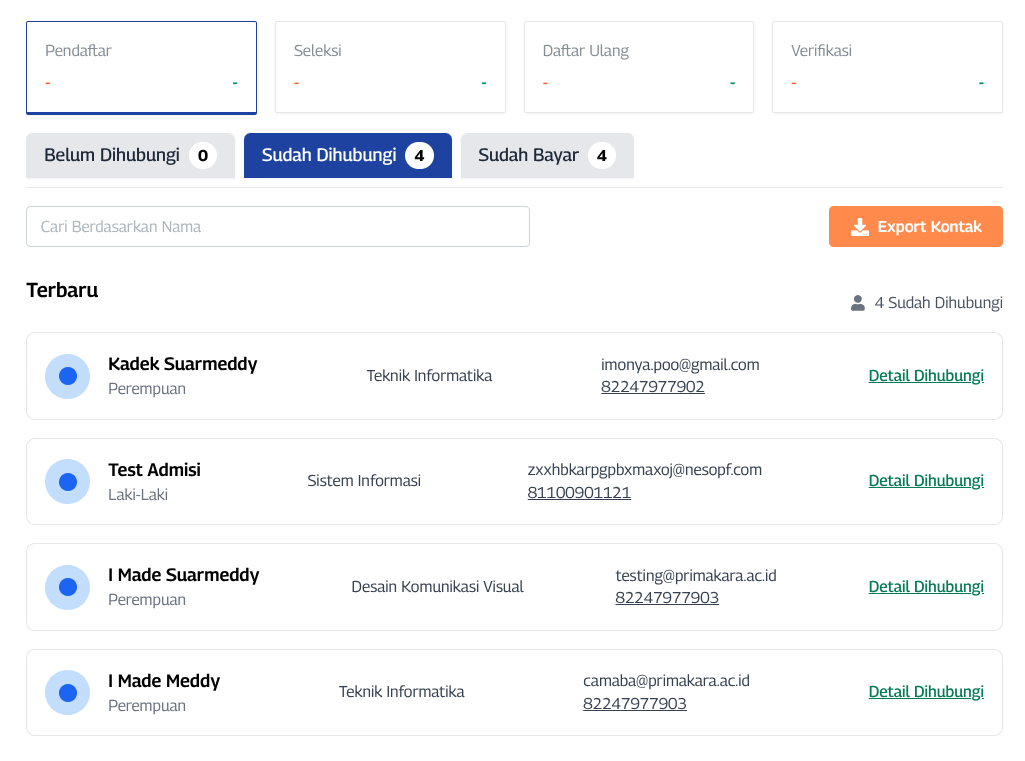
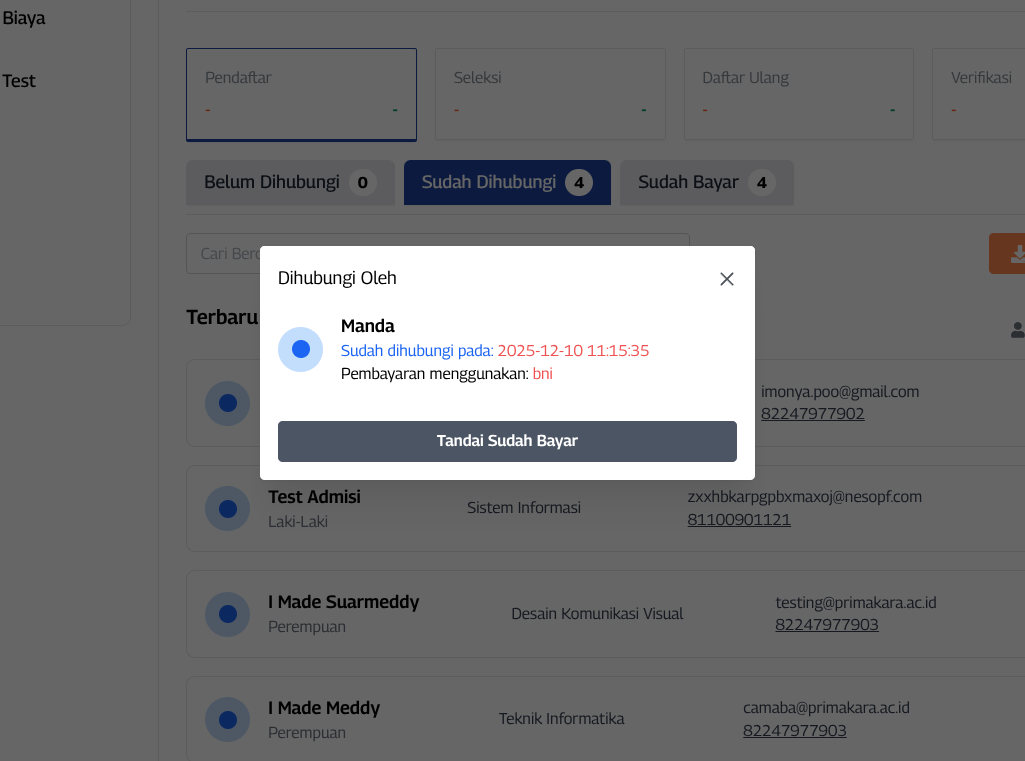
Popup Detail Dihubungi
Klik link/tombol "Detail Dihubungi" pada daftar untuk melihat riwayat interaksi.
- Informasi: Menampilkan nama admin yang menghubungi, tanggal, dan jam interaksi.
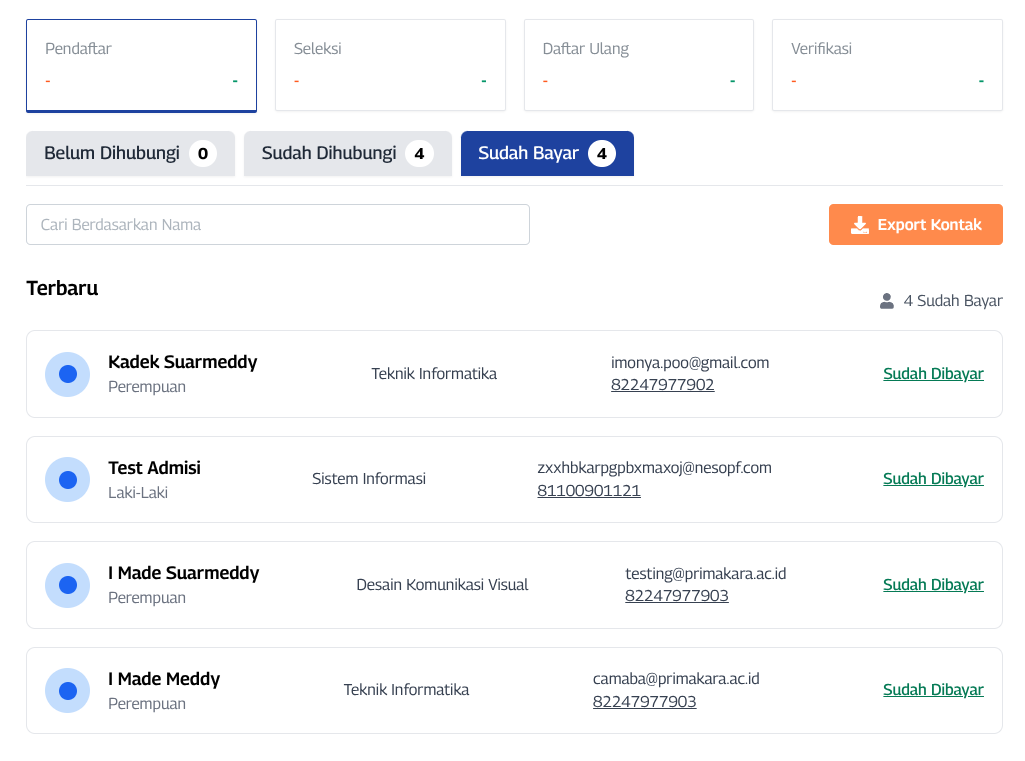
C. Sudah Bayar
Berisi daftar pendaftar yang telah menyelesaikan pembayaran biaya pendaftaran dan siap lanjut ke tahap ujian.
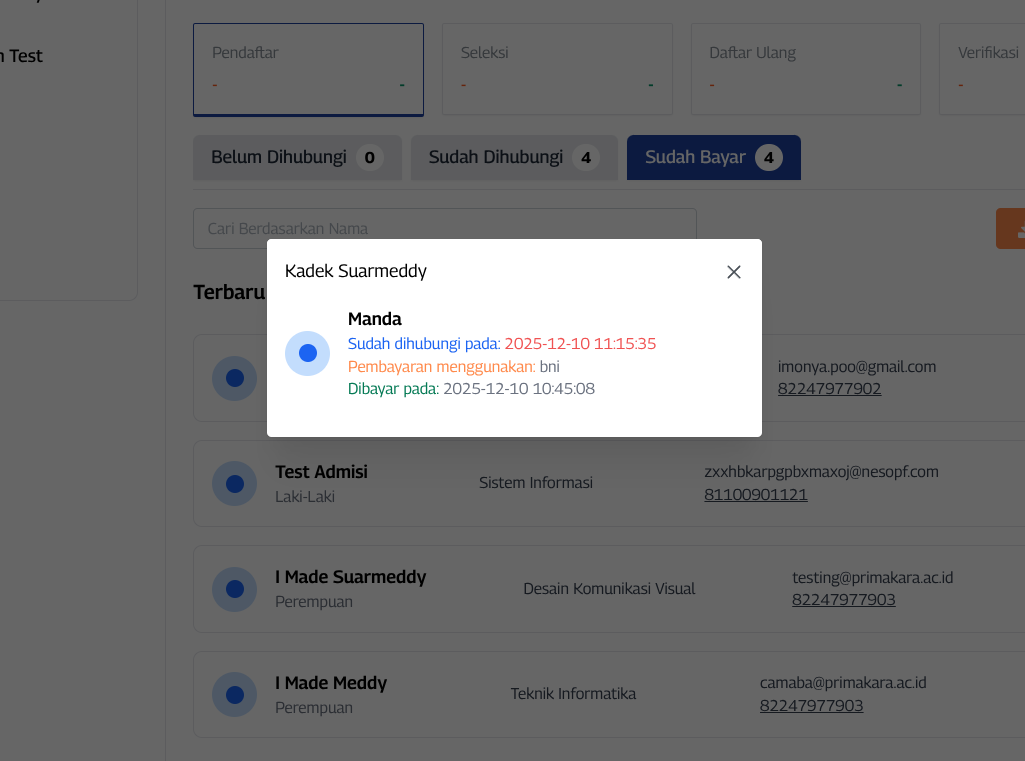
Popup Detail Pembayaran
Klik link "Sudah Dibayar" (atau nama pendaftar) untuk melihat rincian transaksi.
- Informasi: Menampilkan metode pembayaran (Bank/E-wallet) dan waktu pembayaran diterima.
D. Export Kontak
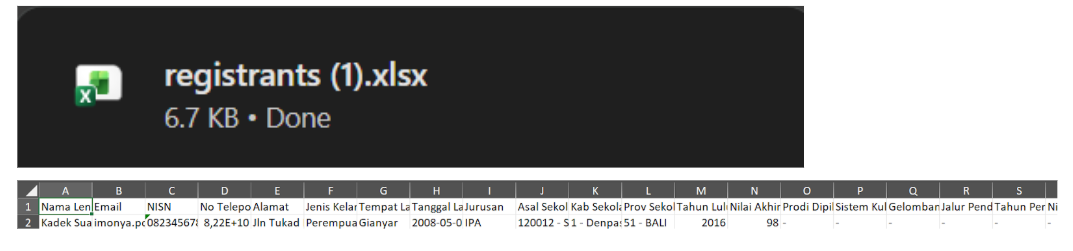
Klik tombol oranye Export Kontak di pojok kanan atas untuk mengunduh rekap data pendaftar dalam format Excel.
Seleksi (Ujian & Penilaian)
Menu ini digunakan untuk memantau progres ujian peserta dan menentukan kelulusan berdasarkan nilai tes.

A. Daftar Peserta
Tab ini menampilkan ringkasan seluruh peserta yang masuk ke tahap seleksi. Admin bisa melihat progres tes mereka (misal: 4/4 tests completed).

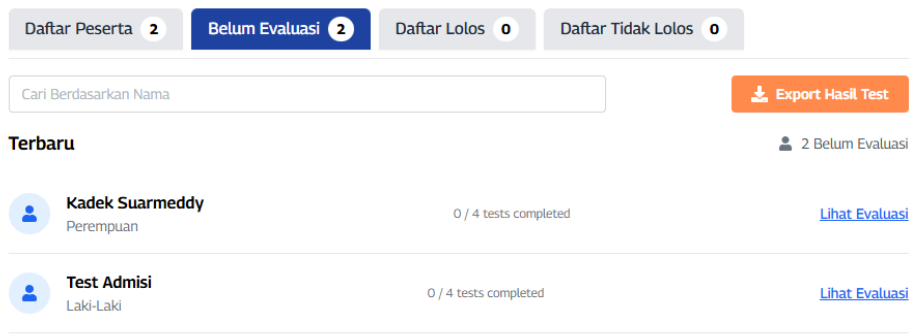
B. Belum Evaluasi
Tab ini memfilter peserta yang sudah menyelesaikan tes tetapi belum diberikan keputusan (Lulus/Tidak) oleh Admin.
- Aksi: Klik tombol "Lihat Evaluasi" untuk masuk ke form penilaian.
Popup Detail
Pada saat melihat evaluasi, admin dapat memutuskan apakah peserta LULUS atau TIDAK LULUS pada seleksi yang sudah dilaksanakan dengan memiliih tombol yang tersedia. 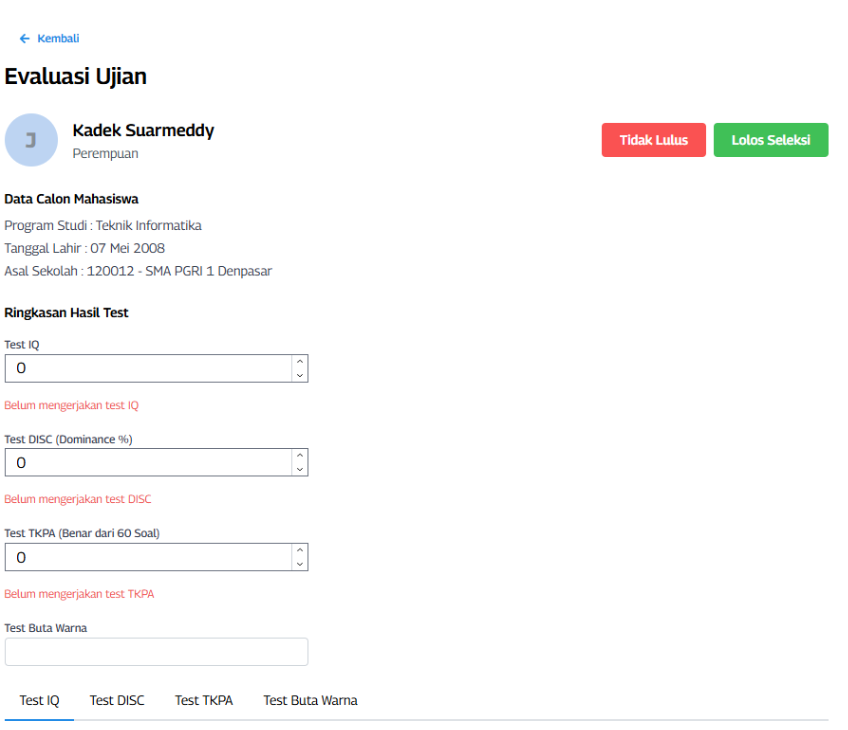
Akan ada popup konfirmasi sebelum menyimpan keputusan. 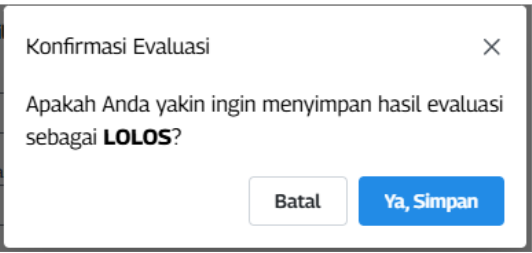
Notifikasi
Setelah disimpan, akan muncul notifikasi "Berhasil menyimpan evaluasi"
C. Daftar Lolos
Berisi daftar peserta yang telah dinyatakan LULUS SELEKSI.

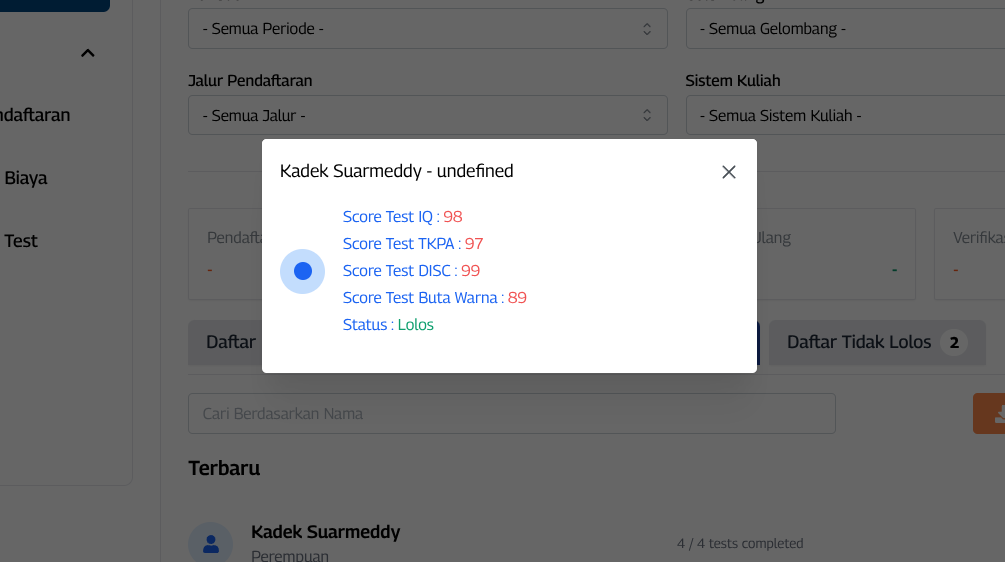
Popup Detail Score (Lolos)
Klik tombol "Detail Score" untuk melihat rincian nilai.
- Indikator: Status berwarna Hijau (Lolos). Menampilkan skor IQ, TKPA, DISC, dan Buta Warna.
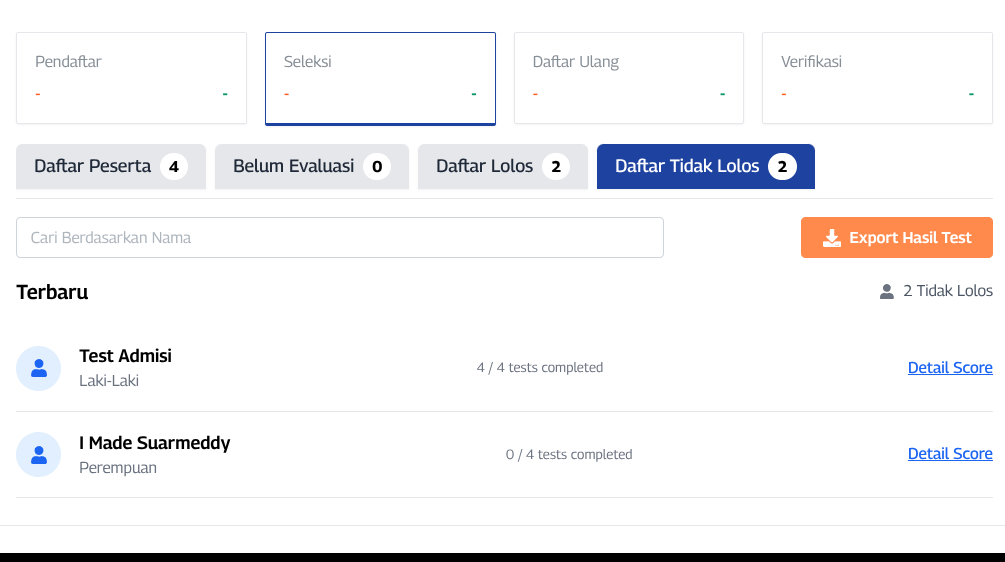
D. Daftar Tidak Lolos
Berisi daftar peserta yang dinyatakan TIDAK LULUS.
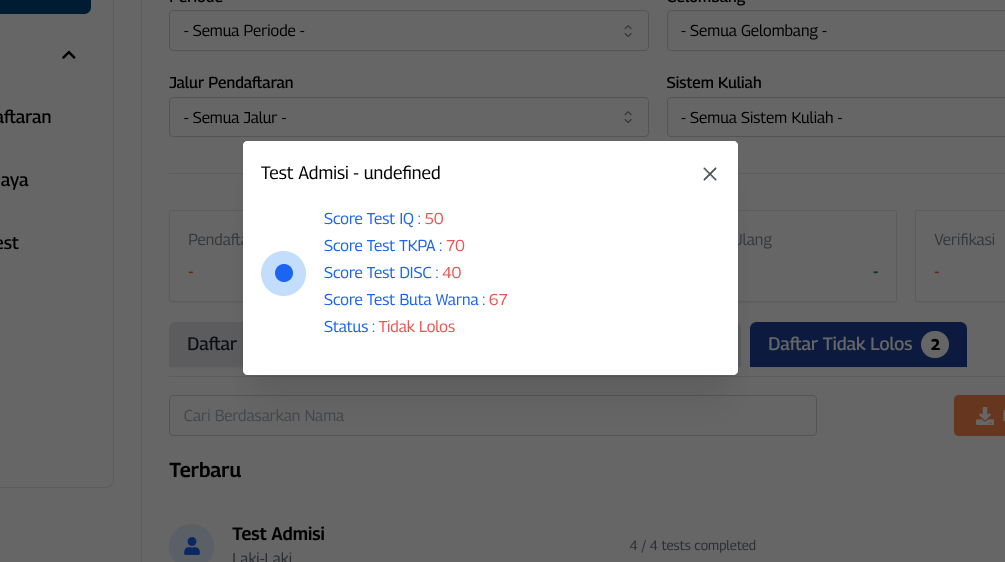
Popup Detail Score (Tidak Lolos)
Klik tombol "Detail Score" untuk melihat alasan nilai.
- Indikator: Status berwarna Merah (Tidak Lolos).
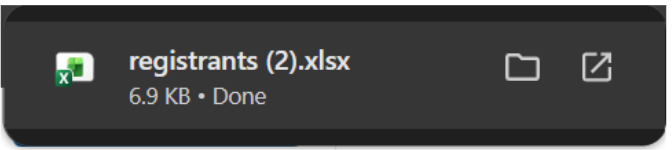
E. Export Hasil Test
Klik tombol Export Hasil Test untuk mengunduh rekapitulasi nilai ujian seluruh peserta.
Daftar Ulang
Menu ini digunakan untuk memantau pembayaran biaya daftar ulang (Registrasi Ulang/Uang Pangkal).

A. Belum Bayar
Daftar peserta yang sudah lulus seleksi namun belum melunasi biaya daftar ulang.
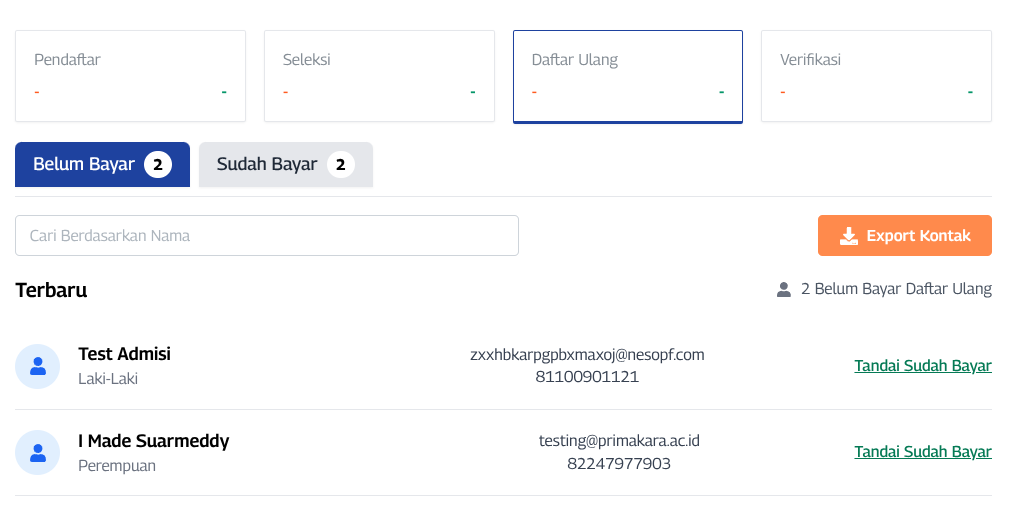
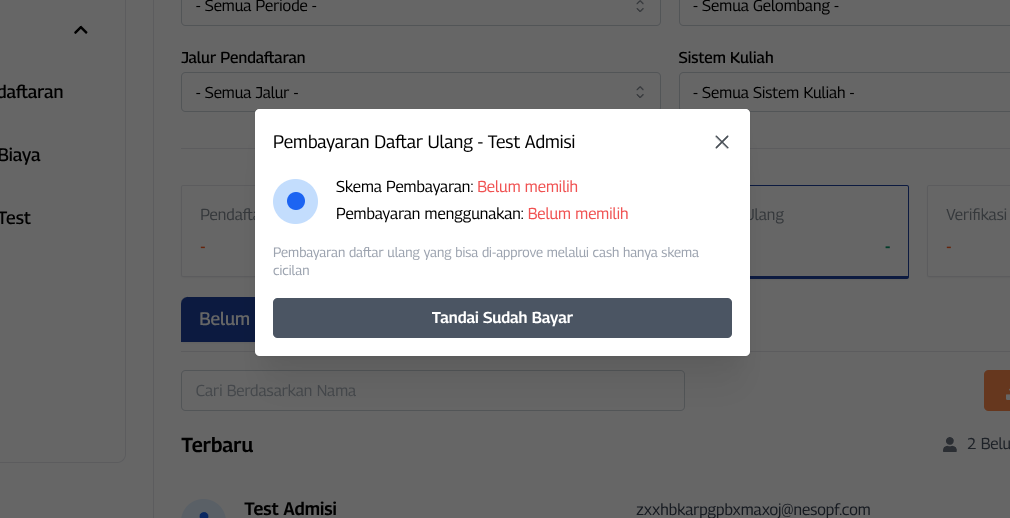
Popup T Admini Sudah Bayar
Jika peserta melakukan pembayaran manual atau admin perlu memverifikasi manual:
- Klik tombol "T Admini Sudah Bayar".
- Check Skema Pembayaran dan Metode Pembayaran pada popup.
- Klik T Admini Sudah Dibayar.
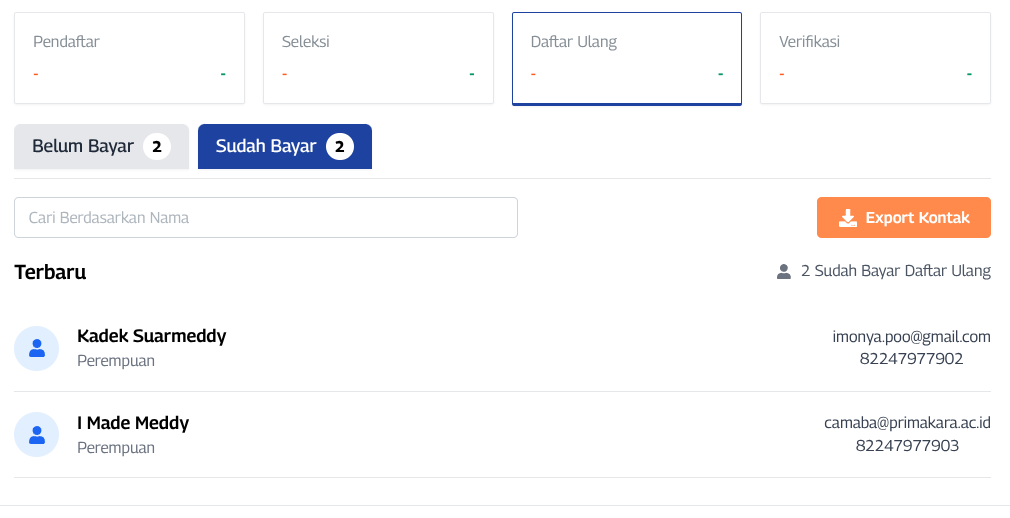
B. Sudah Bayar
Daftar peserta yang telah lunas biaya daftar ulang.
Verifikasi
Tahap final untuk memvalidasi dokumen fisik/digital yang diunggah calon mahasiswa.

A. Perlu Verifikasi
Tab ini berisi antrian dokumen yang perlu diperiksa oleh admin.
- Indikator: Angka pada badge menu menunjukkan jumlah antrian (misal: 1 Perlu Verifikasi).
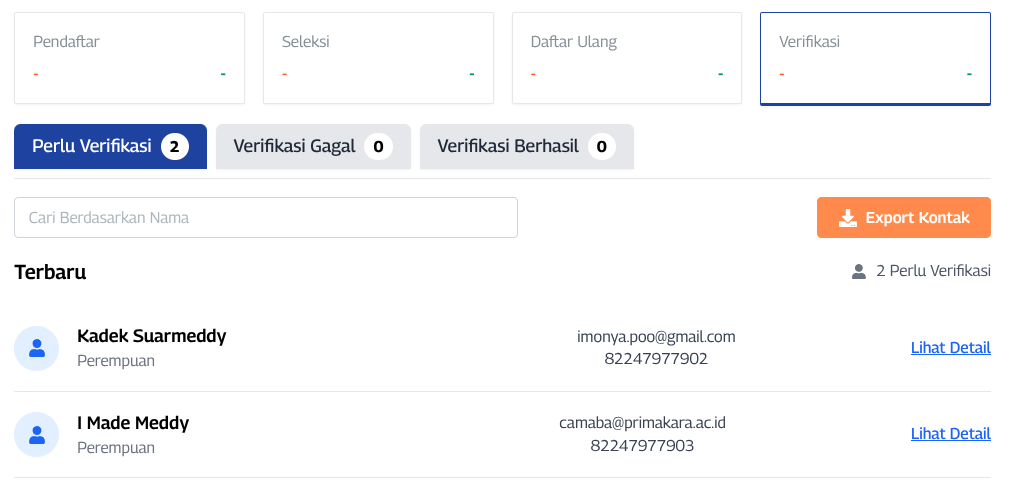
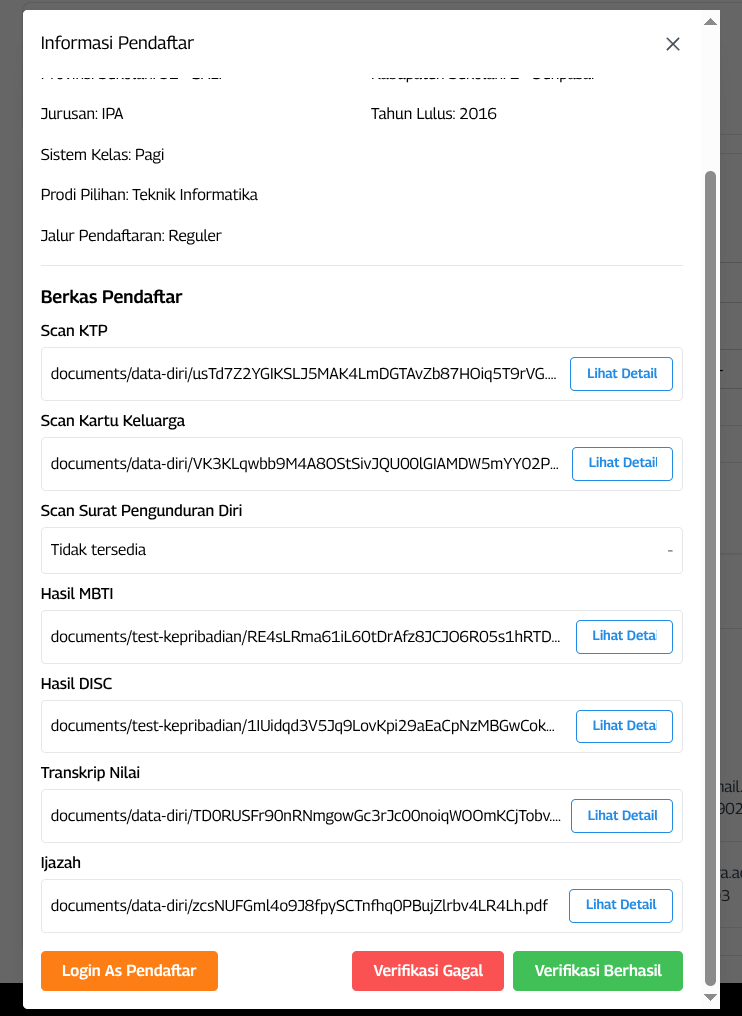
Popup Lihat Detail Verifikasi
Klik "Lihat Detail" pada nama peserta.
- Fitur: Admin dapat melihat scan KTP, KK, Ijazah, dan Transkrip Nilai.
- Aksi: Terdapat tombol untuk Verifikasi Berhasil (Valid) atau Verifikasi Gagal (Invalid) dokumen.
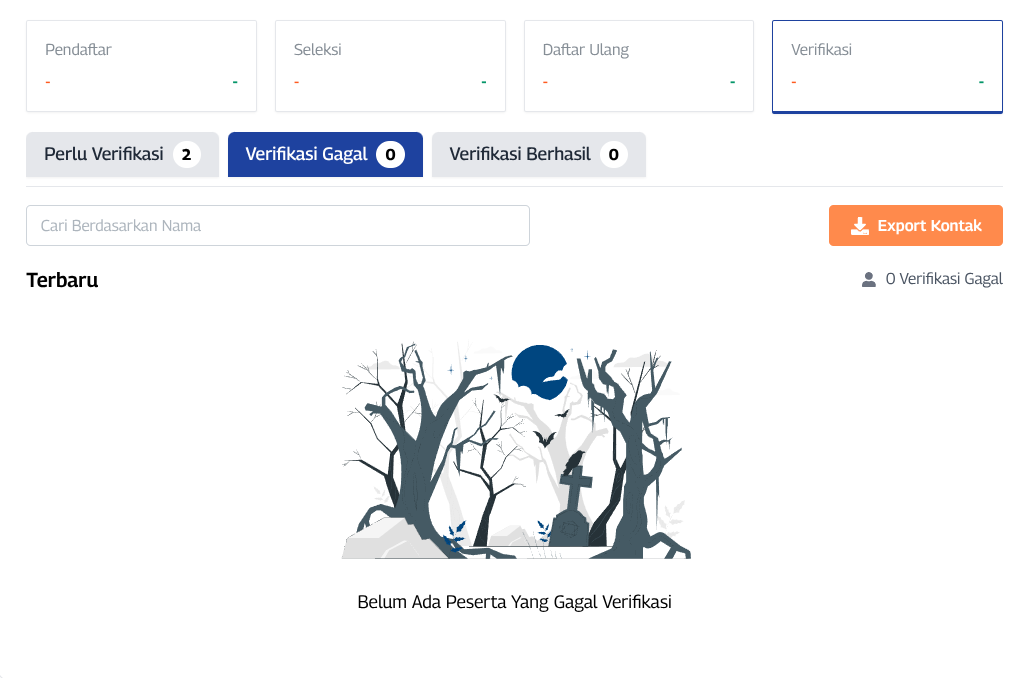
B. Verifikasi Gagal
Daftar peserta yang dokumennya ditolak (misal: scan buram atau dokumen salah). Peserta perlu mengunggah ulang dokumen.
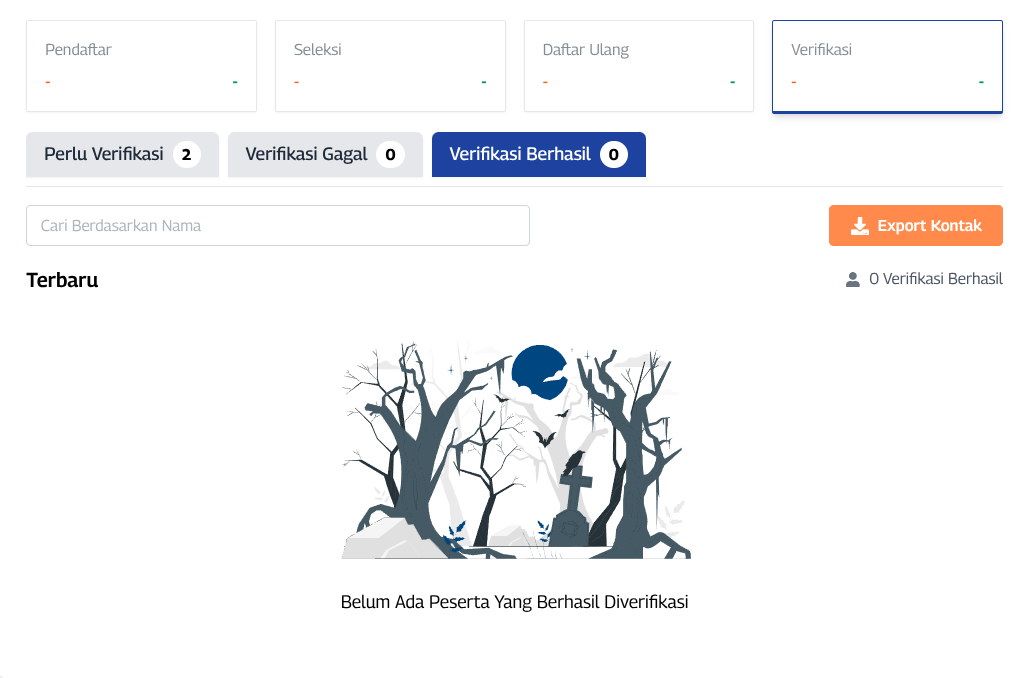
C. Verifikasi Berhasil
Daftar peserta yang seluruh dokumennya valid. Peserta ini resmi menjadi Mahasiswa Baru.
5. Pengaturan Periode Pendaftaran
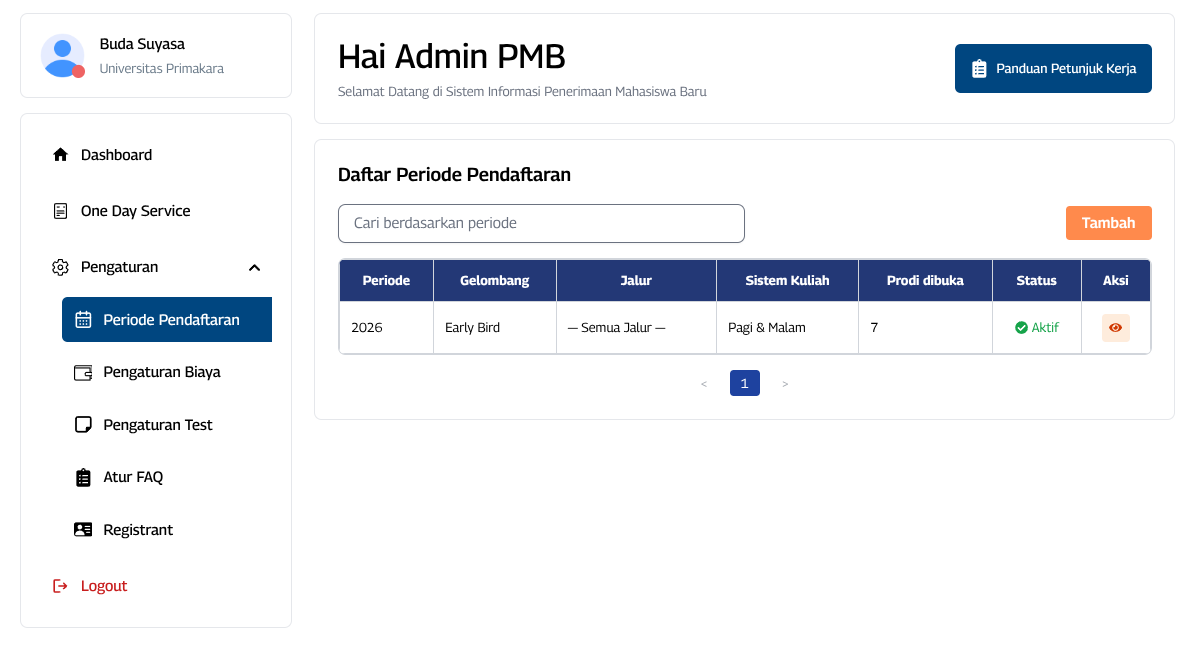
Menu ini digunakan untuk membuka gelombang pendaftaran baru.
Menambah Periode Baru
- Masuk ke menu Pengaturan > Periode Pendaftaran.
- Klik tombol Tambah.
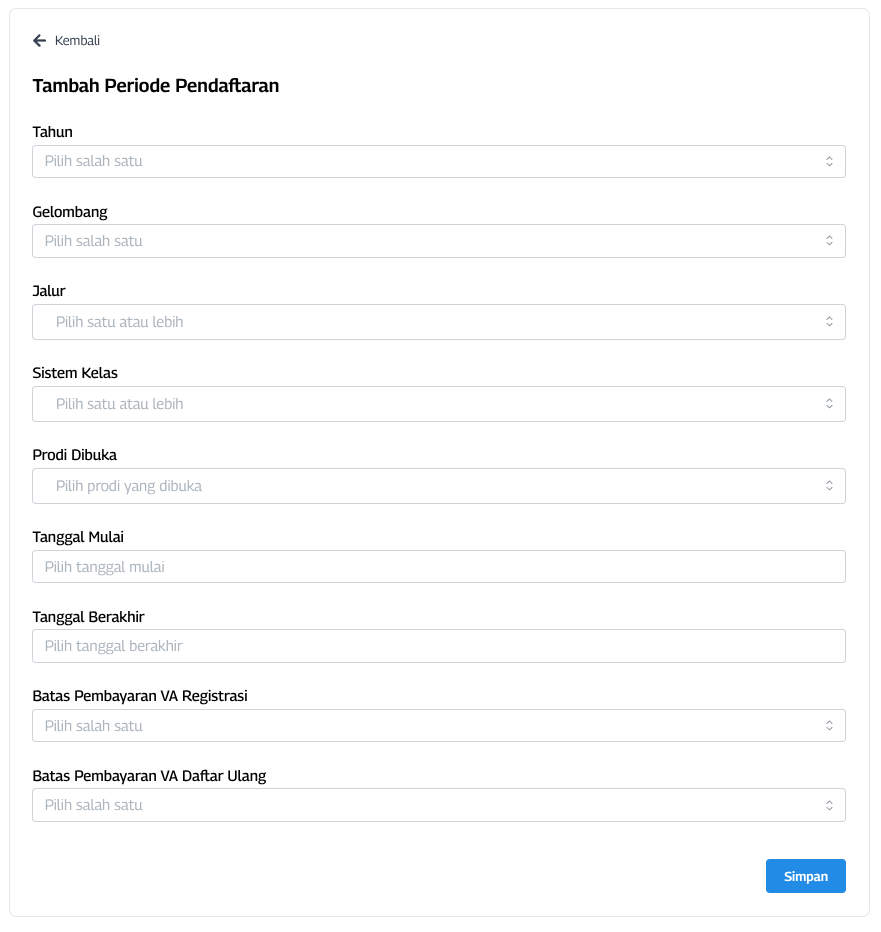
- Lengkapi form berikut:
- Tahun: (Contoh: 2026).
- Gelombang: (Contoh: Early Bird).
- Jalur: Pilih jalur (Reguler, Alih Jenjang, dll).
- Sistem Kelas: Pagi / Malam.
- Prodi Dibuka: Pilih program studi yang tersedia.
- Tanggal Mulai & Berakhir: Tentukan durasi pendaftaran.
- Batas Pembayaran VA: Tentukan batas waktu pembayaran (misal: 7 Hari).
- Klik Simpan.
Validasi Tanggal
Sistem akan menolak penyimpanan jika tanggal yang dimasukkan bertabrakan dengan periode lain. Pesan error: "Gagal menyimpan: Range tanggal sudah terdaftar. Silahkan periksa kembali".
Mengedit Periode
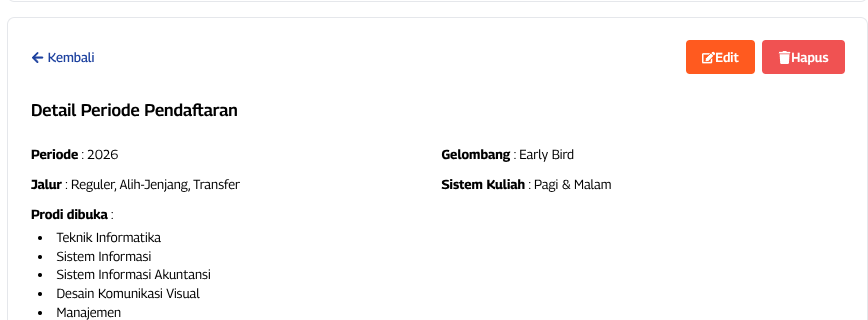
- Klik tombol Aksi (ikon mata) pada daftar periode, lalu klik Edit (tombol oranye).
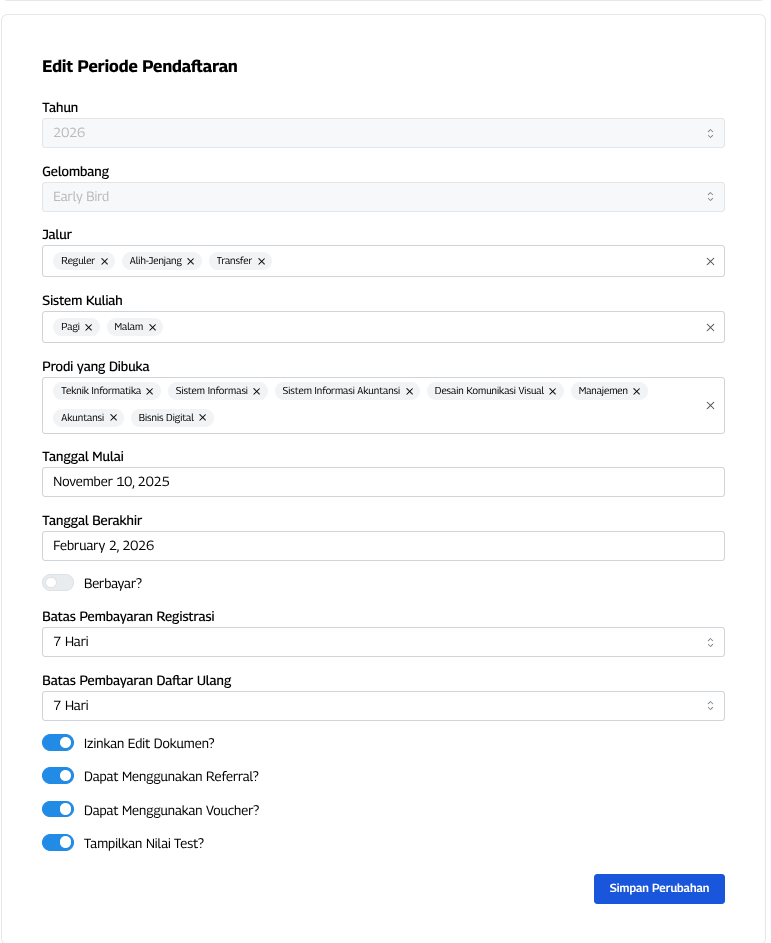
- Ubah data yang diperlukan, lalu klik Simpan Perubahan.
6. Pengaturan Biaya
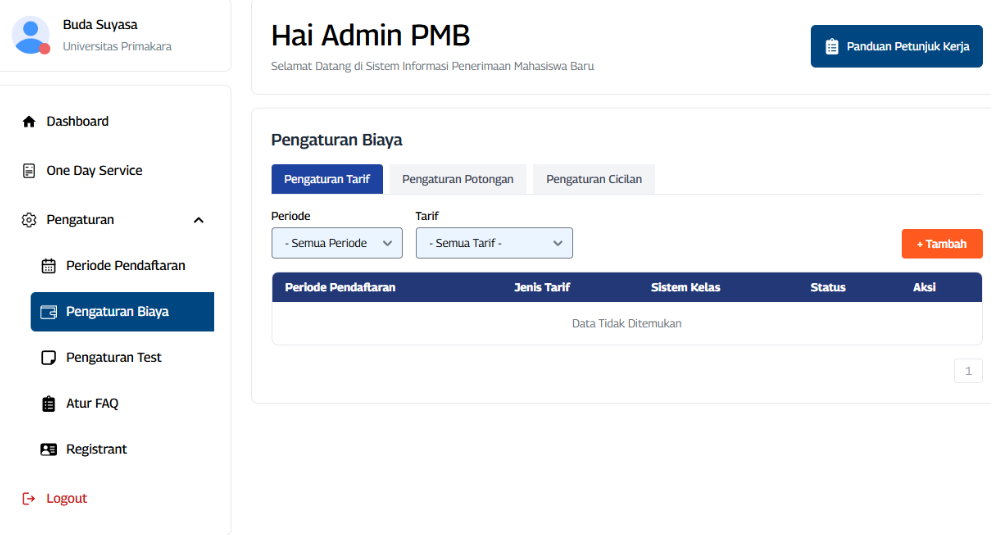
Menu ini digunakan untuk mengatur tarif pendaftaran, DPP, UKT, dan potongan harga.
Pengaturan Tarif Biaya
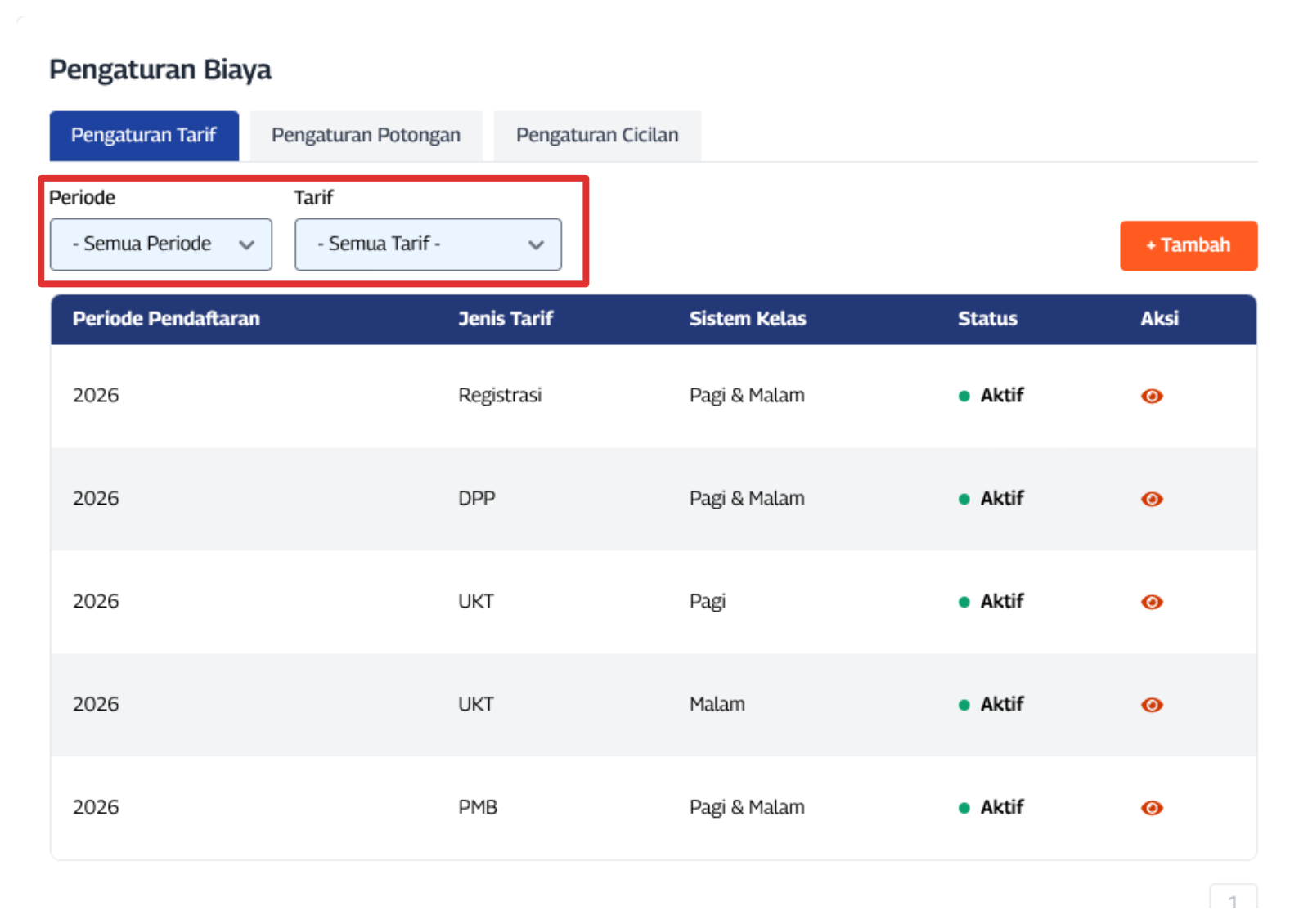
- Terdapat 2 tab filter utama:
- Filter Periode: Filter berdasarkan periode.
- Filter Tarif: Filter berdasarkan jenis tarif.
Menambah Tarif Biaya
Fitur ini mendukung penambahan tarif untuk seluruh jurusan sekaligus.
- Masuk ke Pengaturan Biaya > Pengaturan Tarif.
- Klik tombol Tambah.
- Isi formulir:
- Periode: Pilih tahun periode (misal: 2026).
- Nama Tarif: Pilih jenis biaya (DPP, UKT, Registrasi, PMB).
- Sistem Kuliah: Pagi dan Malam.
- Pilih Program Studi: Pilih "Semua Jurusan" (atau jurusan spesifik) dan bisa menambahkan lebih dari satu jurusan dengan klik tombol Tambah.
- Tarif Program Studi: Masukkan nominal angka (Contoh: 15.000.000).
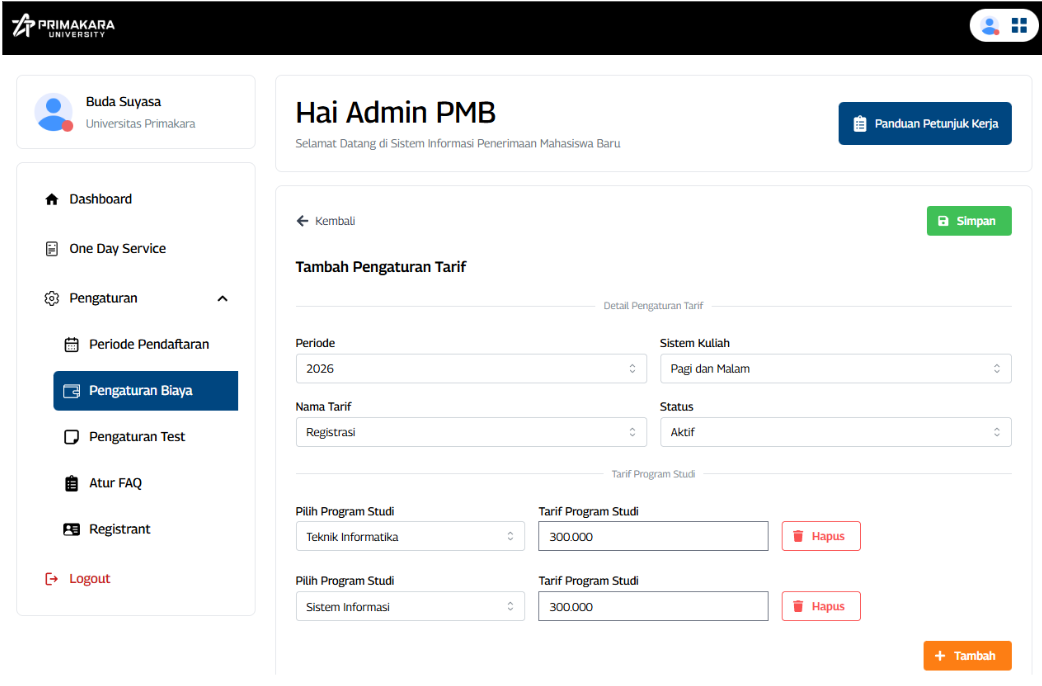
- Klik Simpan.
Notifikasi
Respon ketika berhasil disimpan akan muncul notifikasi "Pengaturan tarif berhasil disimpan".
Edit Tarif Biaya
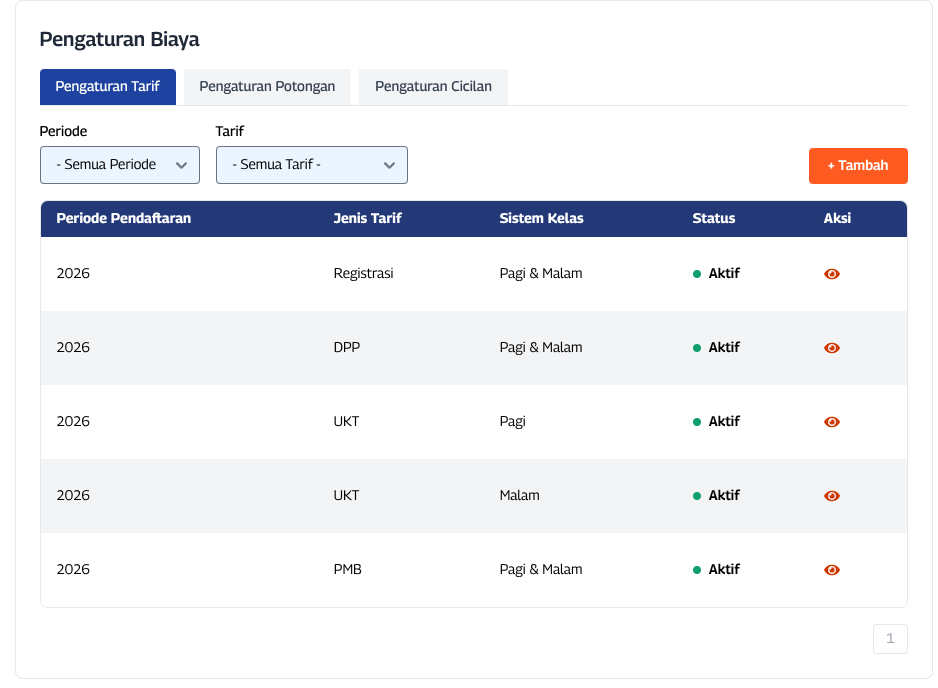
- Pada daftar tarif, klik tombol Edit (ikon mata)
- Lalu admin akan dialihkan ke halaman detail tarif.
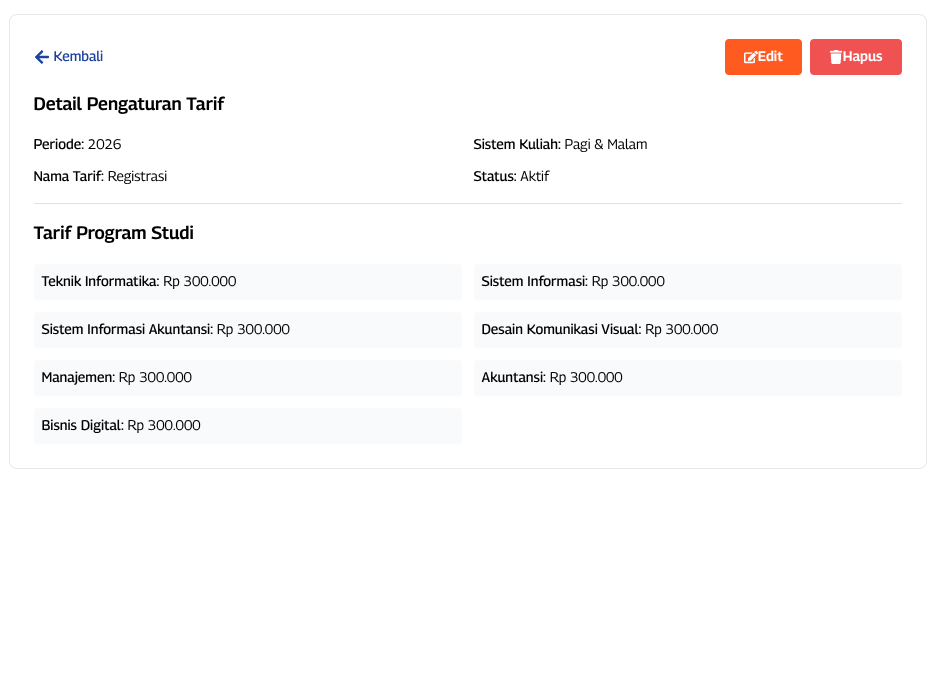
- Klik tombol Edit (ikon pensil) di pojok kanan atas.
- Admin dapat mengubah status dan nominal tarif sesuai kebutuhan.
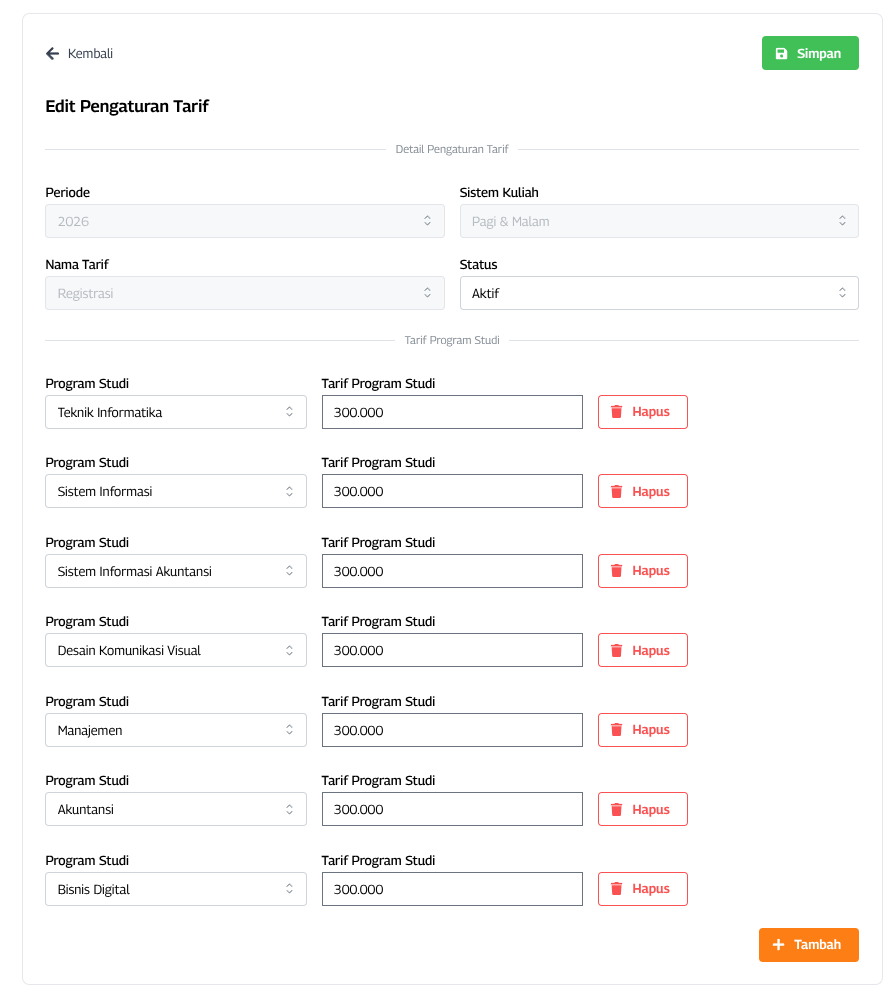
- Klik Simpan.
Pengaturan Potongan (Diskon)
- Buka tab Pengaturan Potongan.
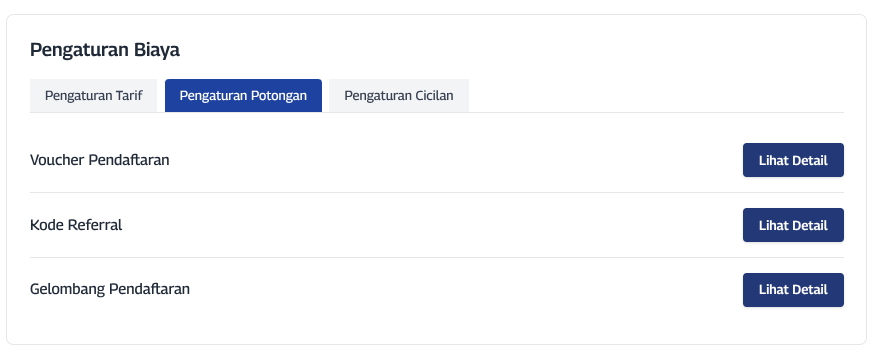
- Lalu klik tombol Lihat Detail pada Gelombang Pendaftaran.
- Terdapat filter Periode, Gelombang, Tarif untuk melihat data diskon.
- Klik Lihat Detail (ikon mata) untuk mengubah besaran potongan pada gelombang tertentu.
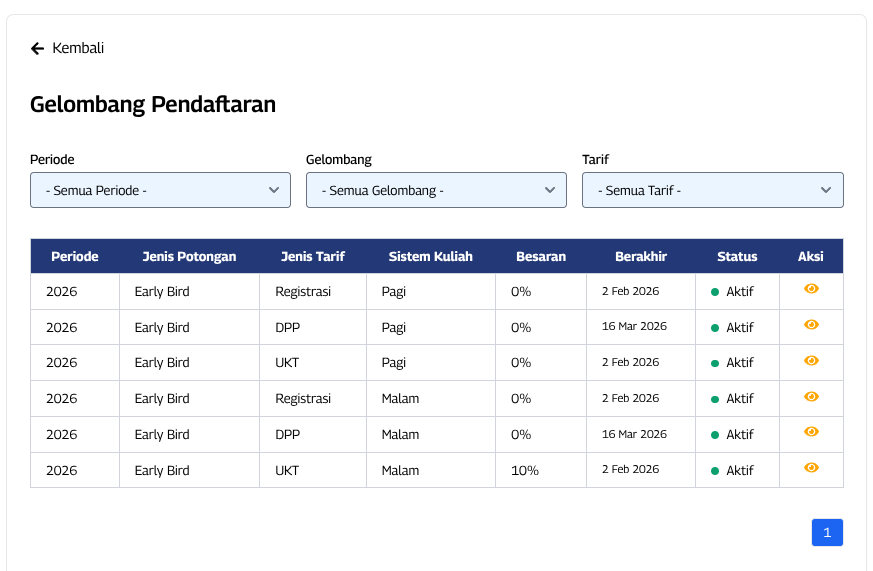
Edit Potongan (Diskon)
- Klik Lihat Detail (ikon mata) untuk mengubah besaran potongan pada gelombang tertentu.
- Klik tombol Edit (ikon pensil) di pojok kanan atas untuk melakukan edit.
- Klik tombol Hapus di pojok kanan atas untuk menghapus potongan.
- Ubah nominal potongan sesuai kebutuhan.
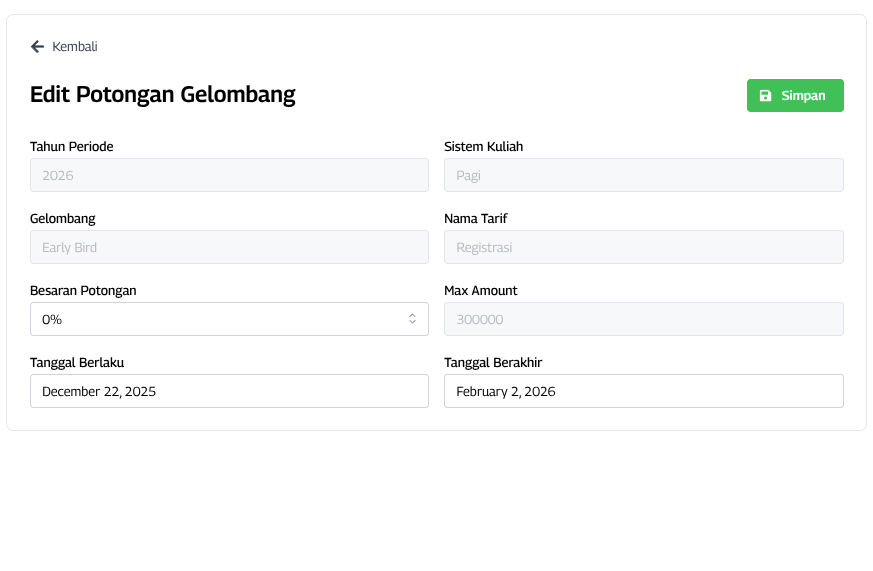
- Klik Simpan.
7. Pengaturan Test (Kuis & Peserta)
Menu ini mengatur sinkronisasi ujian dengan sistem akademik atau LMS.
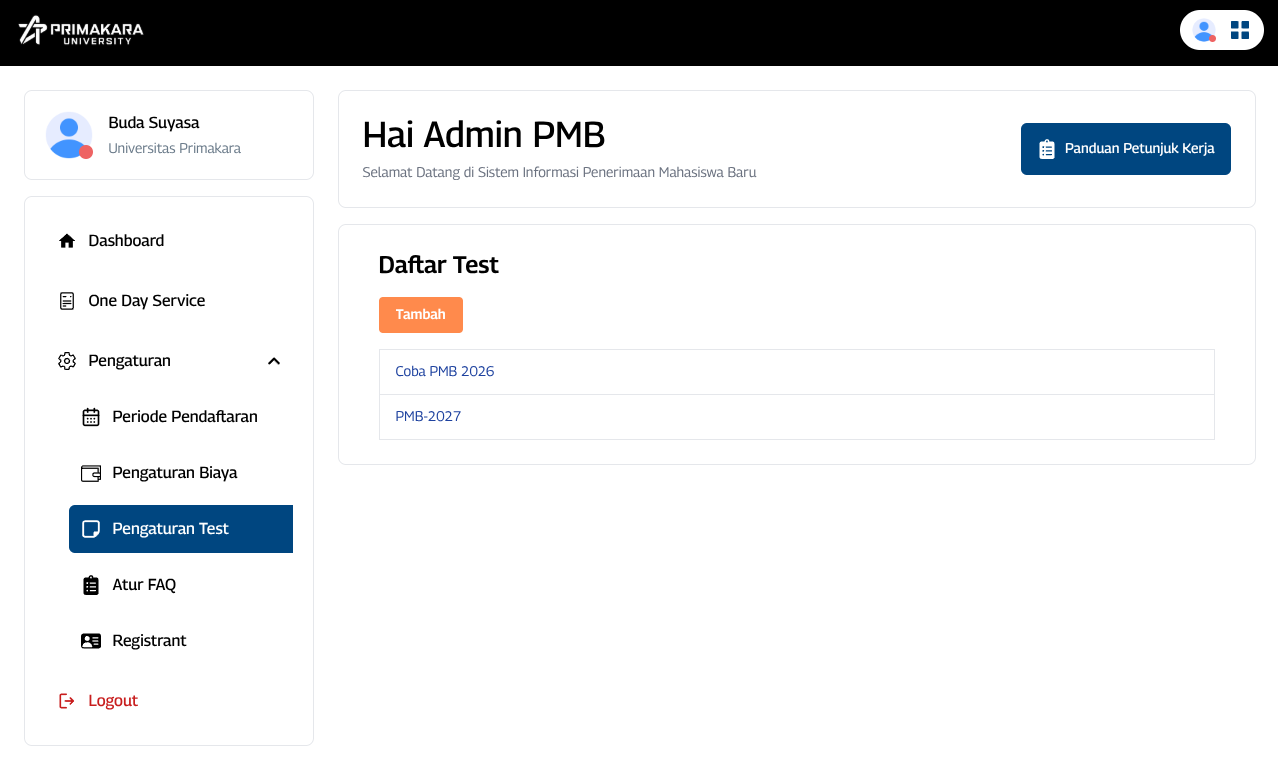
Tambah Akademik
- Masuk ke Pengaturan Test.
- Klik Tambah.
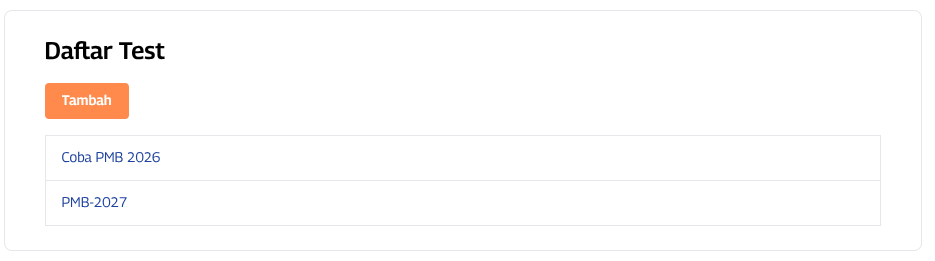
- Masukkan Nama Akademik (misal: PMB-2026) dan Akademik ID (misal: pmb-2026).
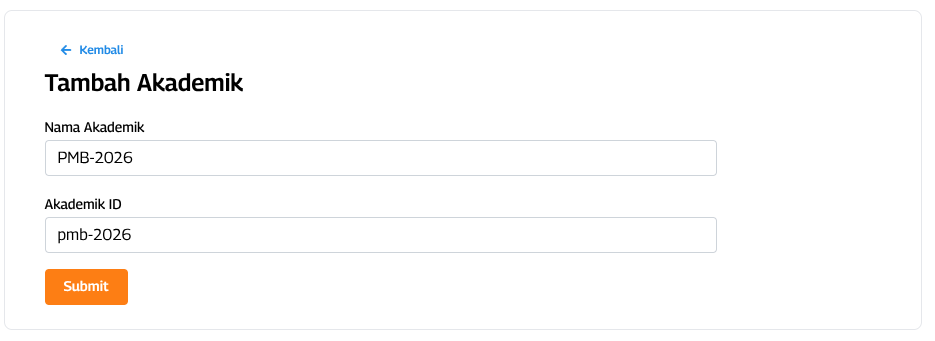
- Klik Submit.
Tambah Kuis
- Pilih Data Akademik yang sudah dibuat.
- Klik Tambah.
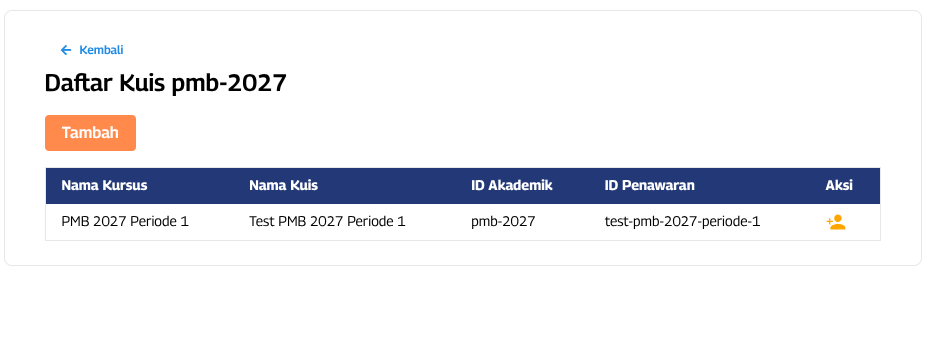
- Isi Nama Kursus, Nama Test, dan ID Penawaran.
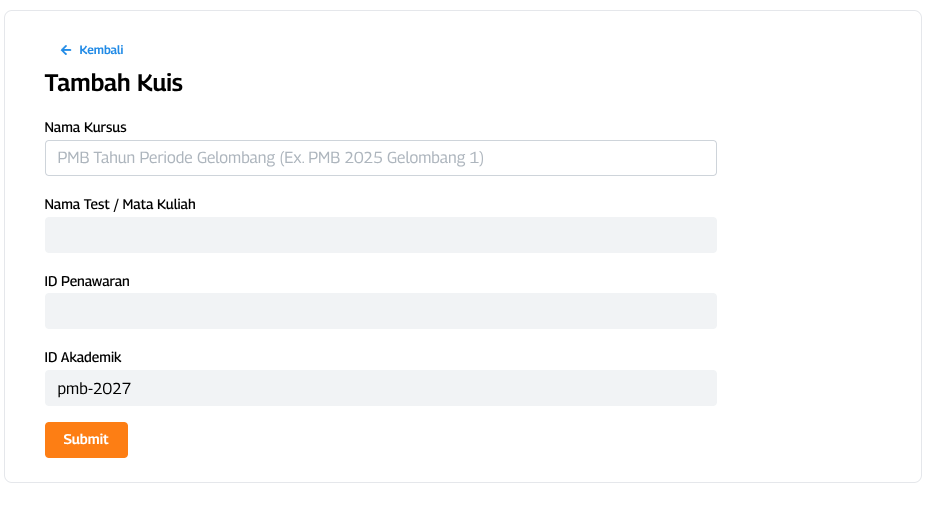
- Klik Submit.
ID Penawaran Duplikat
ID Penawaran harus unik. Jika sudah digunakan, sistem akan menolak dengan pesan: "The id penawaran has already been taken".
Tambah Peserta ke Kuis
- Pada daftar kuis, klik tombol aksi Tambah Peserta (ikon user).
- Ketik nama peserta pada kolom Pilih Peserta.
- Sistem akan menampilkan preview data (Nama).
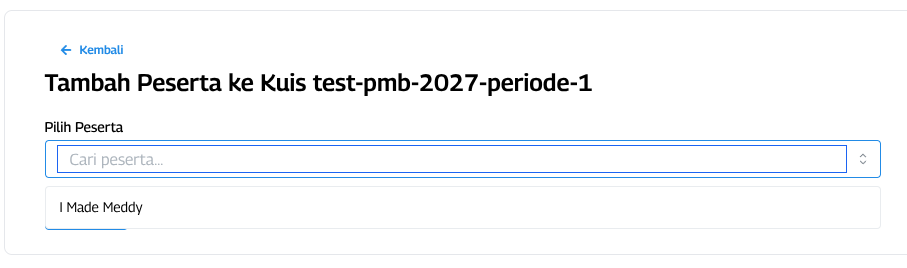
- Klik Submit.
User Tidak Ditemukan di LMS
Jika peserta belum terdaftar di LMS, akan muncul error: "Failed to proceed: User not found on LMS.".
8. Atur FAQ
Menu ini digunakan untuk mengelola pertanyaan umum yang tampil di sisi pendaftar.
- Masuk ke menu Pengaturan > Atur FAQ.
- Klik Tambah.
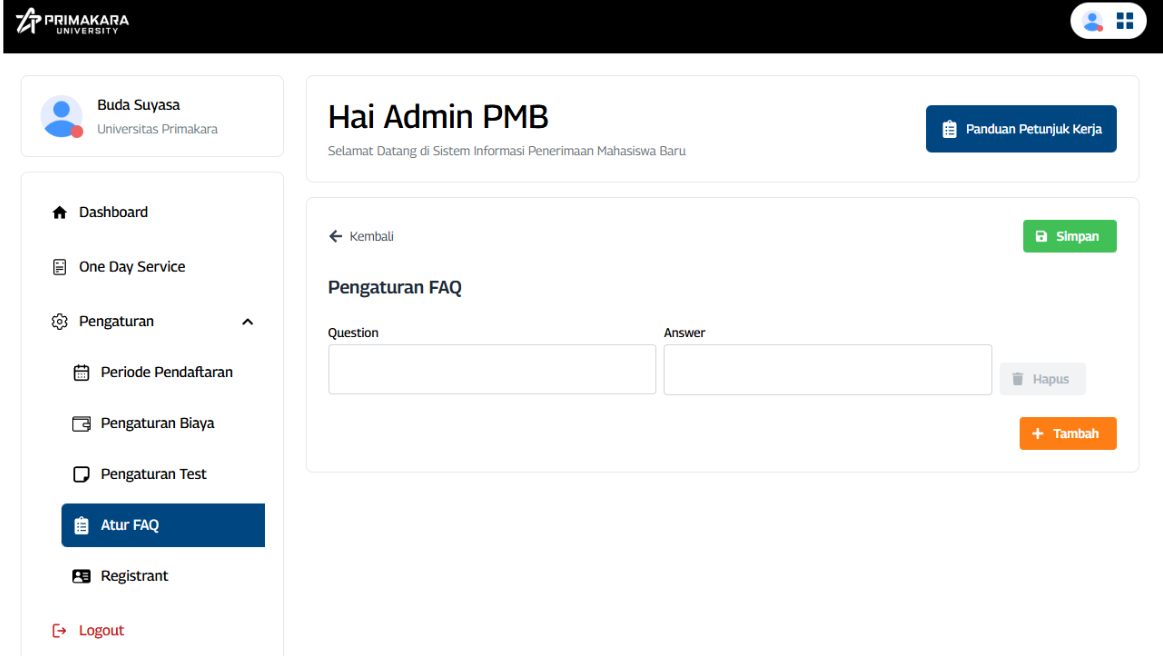
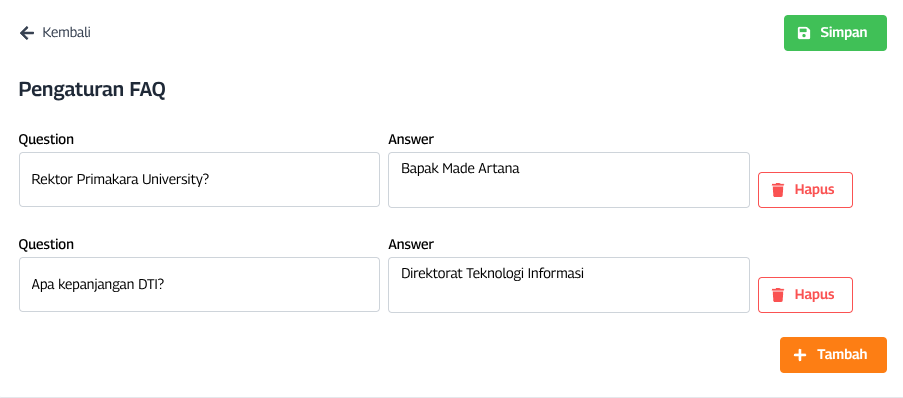
- Isi kolom Question (Pertanyaan) dan Answer (Jawaban).
- Klik Simpan.
- Gunakan tombol Hapus (ikon tempat sampah) untuk menghapus pertanyaan.
TIP
Respon FAQ ketika berhasil disimpan akan muncul notifikasi "Success".
9. Data Registrant & Hak Akses Admin
Admin memiliki hak akses khusus untuk mengubah data diri pendaftar yang biasanya terkunci (read-only).
Menambahkan Data Peserta
- Masuk ke menu Registrant.
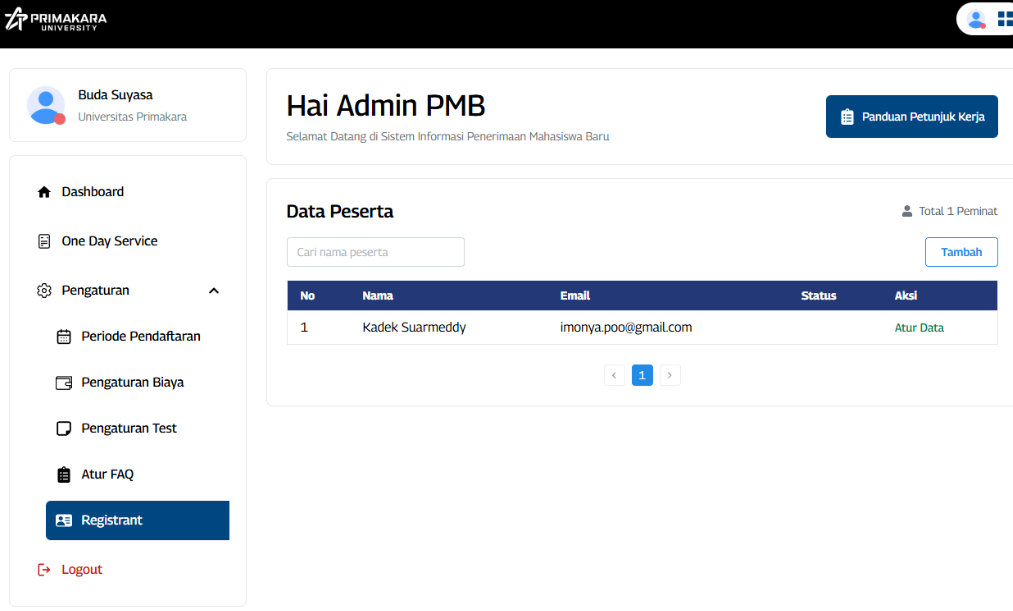
- Klik tombol Tambah.
- Isi formulir pendaftaran dengan data yang sesuai.

- Klik Simpan di bagian bawah halaman.
Mengaktifkan Mode Edit Admin
- Masuk ke menu Registrant.
- Pilih peserta dan klik tombol Atur Data.
- Cari toggle "Edit Data by Admin".
- Posisi OFF: Data terkunci (abu-abu).
- Posisi ON: Data terbuka. Admin dapat mengoreksi Nama, NIK, Email, atau Pilihan Jurusan peserta.
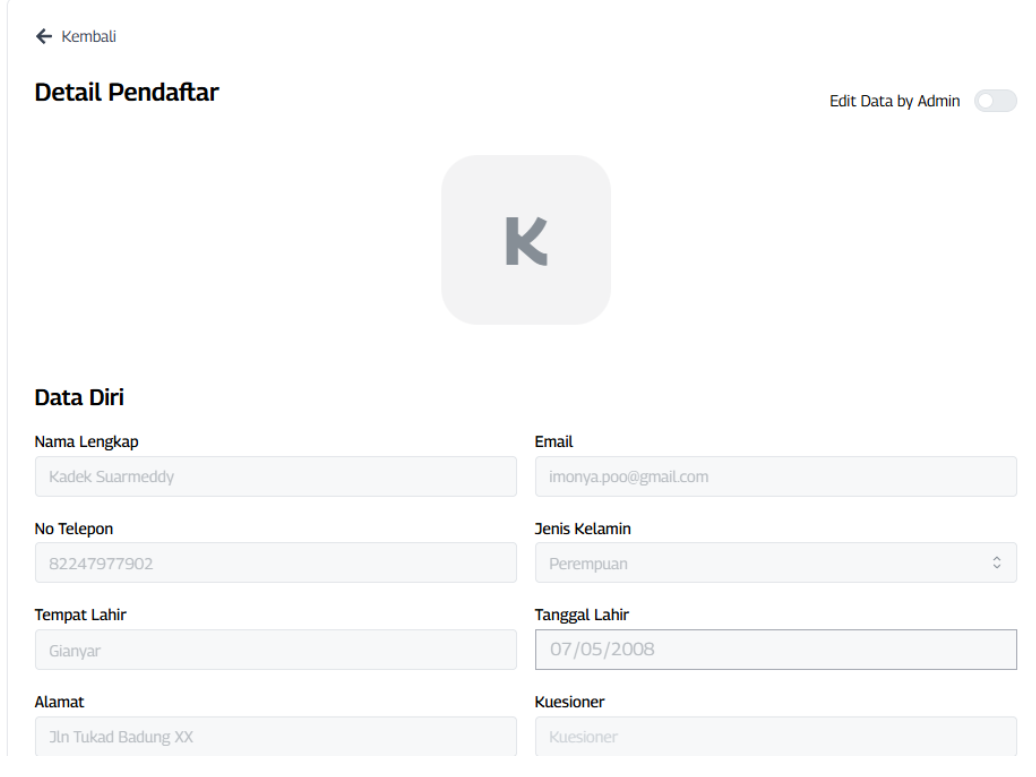
- Setelah selesai mengedit, klik Simpan Perubahan di bagian bawah halaman.
Mengedit Diskon Secara Manual
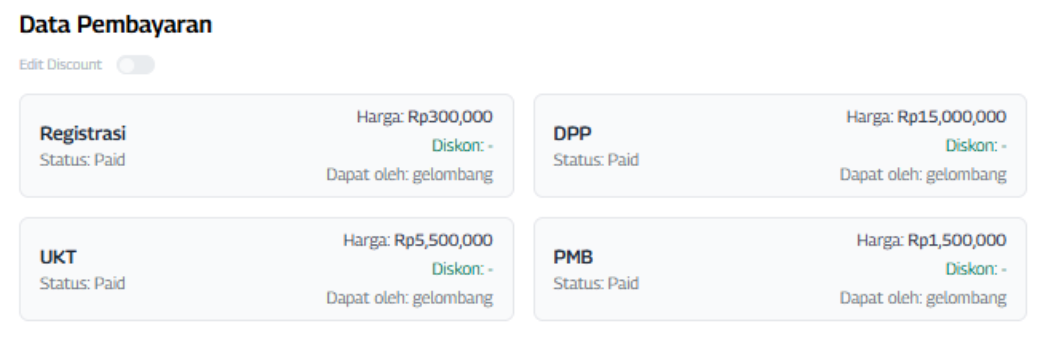
Di halaman detail pendaftar, terdapat bagian Data Pembayaran.
- Aktifkan toggle "Edit Discount".
- Admin dapat mengubah status pembayaran atau nominal diskon secara manual.
- Klik Simpan Perubahan di bagian bawah halaman setelah selesai.